
Cách phóng to, thu nhỏ bản vẽ chính xác với lệnh Scale trong MicroStation v8i
02 02 2026Trong quá trình biên tập bản đồ và xử lý hồ sơ đo đạc, việc phóng to hoặc thu nhỏ bản vẽ là thao tác thường xuyên. Nếu thực hiện không đúng cách, bản vẽ rất dễ bị sai tỷ lệ, ảnh hưởng trực tiếp đến độ chính xác kỹ thuật. Trong MicroStation V8i, lệnh Scale là công cụ chuẩn giúp thay đổi kích thước đối tượng một cách chính xác, đảm bảo bản vẽ luôn đúng tỷ lệ và đúng tiêu chuẩn trắc địa. Cùng Trắc Địa Sao Việt thực hiện các bước theo đúng quy chuẩn sau đây:
Lệnh Scale trong MicroStation V8i là gì?
Scale là lệnh dùng để thay đổi tỷ lệ kích thước của đối tượng trong bản vẽ, cho phép:
- Phóng to đối tượng theo tỷ lệ xác định
- Thu nhỏ đối tượng chính xác theo hệ số
- Giữ nguyên hình dạng, không làm méo bản vẽ
Lệnh này thường được sử dụng khi:
- Chuyển đổi tỷ lệ bản đồ (1/500 → 1/1000, 1/2000…)
- Hiệu chỉnh đối tượng vẽ sai kích thước
- Chuẩn hóa bản vẽ trước khi in ấn hoặc nộp hồ sơ.
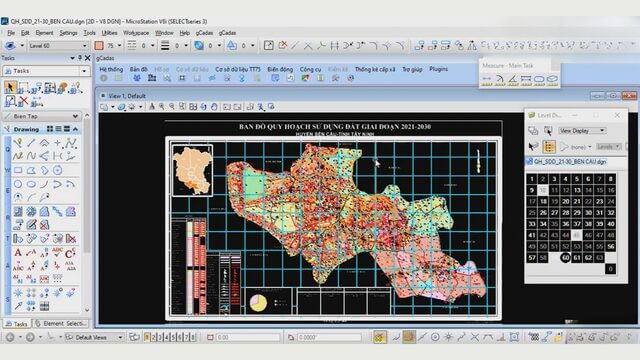
MicroStation V8i được sử dụng rộng rãi trong biên tập bản vẽ trắc địa và bản đồ địa chính
Khi nào cần dùng lệnh Scale trong trắc địa?
Trong thực tế làm việc với MicroStation V8i, lệnh Scale thường được áp dụng trong các trường hợp:
- Bản vẽ đo đạc bị sai tỷ lệ khi import dữ liệu
- Cần điều chỉnh kích thước đối tượng để phù hợp khung bản đồ
- Chuyển bản vẽ giữa các hệ tỷ lệ khác nhau
- Chuẩn hóa dữ liệu bản đồ địa chính, bản đồ hiện trạng
Việc sử dụng đúng lệnh Scale trong MicroStation V8i giúp đảm bảo bản vẽ đúng tỷ lệ – đúng kỹ thuật – đúng tiêu chuẩn trắc địa.
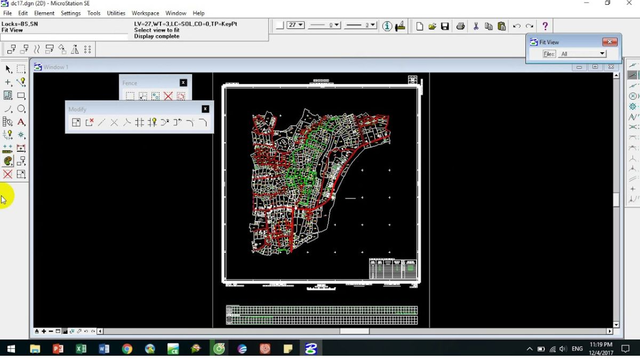
Lệnh Scale giúp đảm bảo bản vẽ trắc địa đúng tỷ lệ kỹ thuật
Hiểu rõ các thông số trong bảng Scale
Khi bạn chọn lệnh, một hộp thoại Scale sẽ hiện ra. Để “phóng to, thu nhỏ” chính xác, bạn cần hiểu rõ ý nghĩa các tùy chọn này:
Phương pháp:
- Active Scale: Scale theo hệ số nhập vào (Ví dụ: nhập 2 để phóng to gấp đôi).
- 3 Points: Scale theo phương pháp 3 điểm (Dùng để kéo dãn đối tượng theo một kích thước tham chiếu thực tế).
X Scale / Y Scale / Z Scale: Nhập hệ số tỉ lệ.
- Nếu muốn giữ nguyên hình dáng (không bị méo): Phải đảm bảo X = Y.
- Thông thường sẽ tích vào ô Proportional (Tỷ lệ) để khi nhập X thì Y tự động nhảy theo.
About Element Center:
- Tích chọn: Đối tượng sẽ phóng to/thu nhỏ ngay tại tâm của chính nó.
- Không tích: Bạn phải click chuột chọn một điểm gốc (Anchor point) trên màn hình để làm tâm scale.
Hướng dẫn thực hành chi tiết
Lệnh Scale (viết tắt là công cụ Scale Element) thuộc nhóm công cụ chỉnh sửa Manipulate. Để gọi lệnh này, bạn có thể thực hiện theo các cách sau:
- Cách 1 (Thủ công): Trên thanh công cụ Main, chọn biểu tượng Manipulate (hình 3 chấm tròn xoay quanh trục), sau đó chọn biểu tượng Scale (hình ô vuông nhỏ lồng trong ô vuông lớn).
- Cách 2 (Phím tắt): Thông thường trên MicroStation v8i, bạn có thể gõ phím 3 để mở bảng Manipulate, sau đó gõ phím 3 tiếp để chọn lệnh Scale.
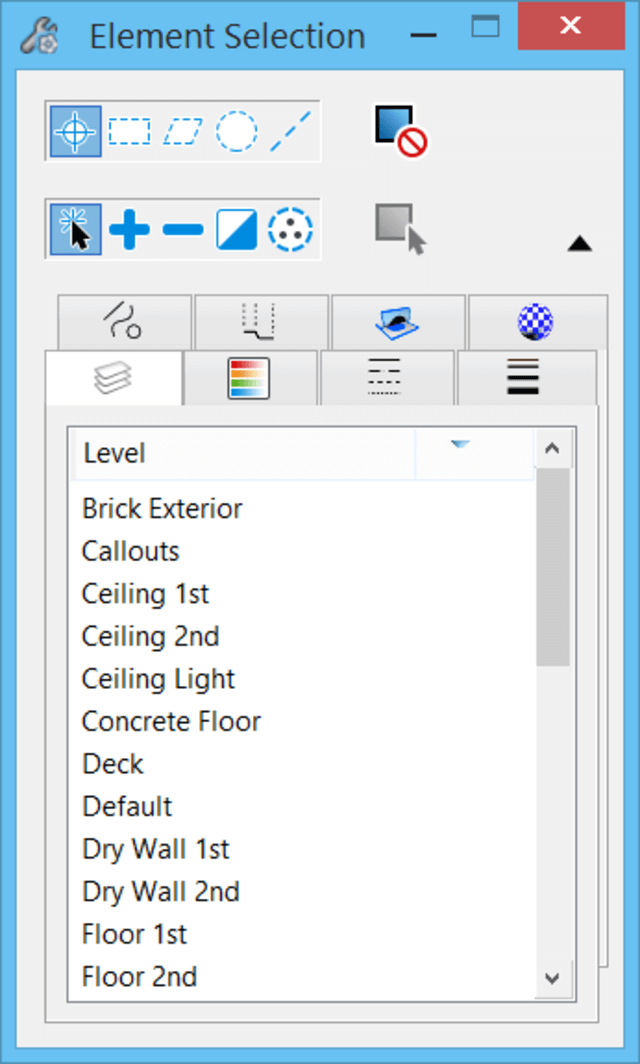
Tính năng Scale trong MicroStation v8i
Cách 1: Scale theo hệ số (Active Scale) – Dùng để đổi đơn vị
Cách này thường dùng khi bạn muốn chuyển đổi bản vẽ từ đơn vị mm sang m (Scale 0.001) hoặc ngược lại (Scale 1000).
- Bước 1: Chọn đối tượng cần thay đổi kích thước (Dùng công cụ Element Selection bôi đen toàn bộ).
- Bước 2: Chọn lệnh Scale.
- Bước 3: Trong bảng cài đặt:
- Chọn Method: Active Scale.
- Nhập thông số vào ô X Scale và Y Scale. (Ví dụ: Muốn phóng to 2 lần, nhập 2. Muốn thu nhỏ một nửa, nhập 0.5).
- Bỏ chọn About Element Center (để dễ kiểm soát vị trí).
- Bước 4: Click chuột trái vào một điểm gốc trên bản vẽ (thường là mốc tọa độ hoặc góc khung bản đồ). Đối tượng sẽ được phóng to/thu nhỏ dựa trên điểm đó.
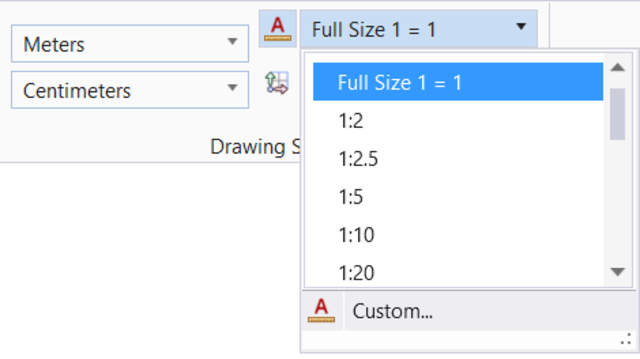
Thiết lập đúng Scale Factor giúp bản vẽ giữ nguyên tỷ lệ kỹ thuật
Cách 2: Scale theo tham chiếu (3 Points) – Dùng để nắn chỉnh bản đồ
Đây là kỹ thuật nâng cao mà dân trắc địa rất hay dùng khi xử lý các file bản đồ scan hoặc file ảnh vệ tinh chưa đúng tỷ lệ thực tế.
Tình huống: Bạn có một cạnh thửa đất trên bản vẽ đang đo là 5m, nhưng thực tế nó phải là 10m.
- Bước 1: Chọn đối tượng cần Scale.
- Bước 2: Chọn lệnh Scale, tại dòng Method chọn 3 Points.
- Bước 3: Tích vào ô Proportional để không làm méo hình.
- Bước 4: Thao tác chuột theo thứ tự:
- Click điểm gốc: Chọn điểm đầu của đoạn thẳng cần tham chiếu.
- Click điểm tham chiếu: Chọn điểm cuối của đoạn thẳng hiện tại (đang bị sai).
- Click điểm đích: Kéo chuột hoặc nhập khoảng cách đúng (10m) và click để xác nhận.
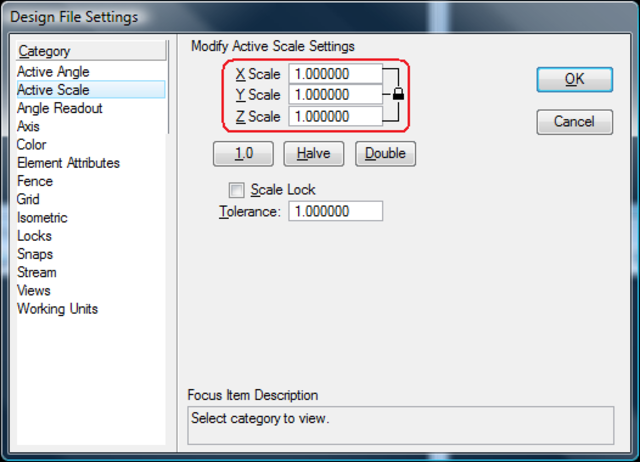
Scale đúng tỷ lệ bản đồ giúp hồ sơ trắc địa đạt chuẩn kỹ thuật
Những sai lầm thường gặp khi dùng lệnh Scale
- Quên khóa tỷ lệ (Unlock Proportional): Khi nhập X = 2 nhưng Y = 1, bản vẽ sẽ bị kéo dãn bề ngang, làm sai lệch toàn bộ hình dạng thửa đất.
- Scale nhầm cả Text (Chữ viết): Đôi khi bạn chỉ muốn phóng to hình vẽ nhưng chữ ghi chú lại to theo, che lấp hết nội dung. Khắc phục: Trong bảng Lock (biểu tượng cái khóa), hãy tắt chức năng Text Node hoặc dùng bộ lọc Filter để loại bỏ lớp Text trước khi chọn đối tượng.
- Scale xong bị “bay” mất hình: Do bạn chọn điểm gốc (Anchor Point) quá xa đối tượng, khi phóng to lên, hình sẽ bị đẩy ra xa khỏi màn hình hiển thị. Hãy dùng lệnh Fit View để tìm lại.
Lệnh Scale trong MicroStation V8i là công cụ không thể thiếu trong quá trình chỉnh sửa bản vẽ trắc địa và bản đồ địa chính. Việc sử dụng đúng lệnh, đúng hệ số và đúng điểm gốc sẽ giúp bản vẽ giữ nguyên độ chính xác, đáp ứng đầy đủ yêu cầu kỹ thuật và tiêu chuẩn hồ sơ.
- Địa chỉ: Số nhà B20 ngõ 252 Lương Thế Vinh, phường Trung Văn, quận Nam Từ Liêm, TP. Hà Nội
- Hotline: 0912 339 513
- Website: https://maytracdiasaoviet.vn/
Viết bình luận