

Cách đưa ký hiệu hiện trạng trên bản đồ ArcGIS chuẩn quy phạm 100%
11 03 2026Trong quá trình biên tập và xây dựng bản đồ số, ký hiệu hiện trạng trên bản đồ ArcGIS là yếu tố quan trọng giúp thể hiện chính xác các đối tượng ngoài thực địa như nhà ở, đường giao thông, công trình hạ tầng, cây xanh,… Việc sử dụng hệ thống ký hiệu trực quan, đúng chuẩn không chỉ giúp bản đồ dễ đọc, dễ phân tích mà còn nâng cao hiệu quả trong công tác khảo sát, quy hoạch và quản lý không gian. Bài viết dưới đây, Trắc Địa Sao Việt sẽ hướng dẫn chi tiết cách đưa ký hiệu hiện trạng ArcGIS vào bản đồ một cách đúng kỹ thuật và dễ áp dụng.
Tại sao cần đưa ký hiệu hiện trạng riêng vào ArcGIS?
ArcGIS là phần mềm quản lý cơ sở dữ liệu mạnh mẽ, nhưng thư viện ký hiệu (Style) gốc của nó lại rất nghèo nàn đối với các quy chuẩn Việt Nam.
Khi thực hiện các dự án quy hoạch, kiểm kê đất đai, chúng ta buộc phải tuân thủ hệ thống ký hiệu theo:
- Thông tư 25/2014/TT-BTNMT: Về bản đồ địa chính.
- Thông tư quy định về bản đồ hiện trạng sử dụng đất: Với các mã màu và pattern đặc thù.
Nếu ngồi vẽ thủ công từng nét gạch, từng cây lúa cho hàng nghìn thửa đất thì sẽ mất hàng tuần. Do đó, nắm vững cách đưa ký hiệu hiện trạng trên bản đồ ArcGIS thông qua file Style là kỹ năng sống còn giúp bạn hoàn thành công việc chỉ trong vài phút.
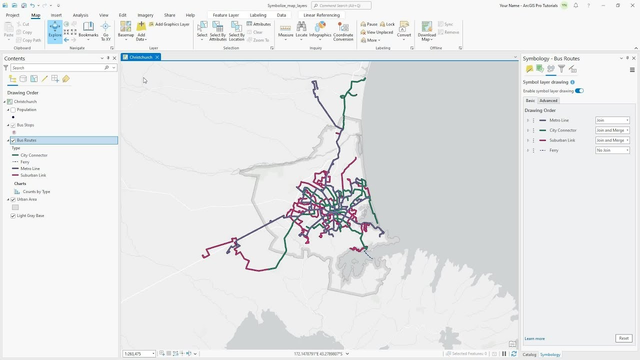
Việc áp dụng đúng ký hiệu hiện trạng giúp bản đồ trở nên trực quan và đúng quy định pháp lý
Chuẩn bị dữ liệu đầu vào
Trước khi thực hiện các thao tác kỹ thuật, bạn cần chuẩn bị:
- Dữ liệu bản đồ (Shapefile hoặc Feature Class): Bảng thuộc tính (Attribute Table) bắt buộc phải có trường dữ liệu chứa mã loại đất (Ví dụ: cột Ma_Loai_Dat chứa các giá trị LUC, ONT, CLN, RPH…).
- File Style chuẩn (.style cho ArcMap hoặc .stylx cho ArcGIS Pro): Đây là file chứa thư viện ký hiệu Việt Nam đã được các chuyên gia biên soạn sẵn. Bạn có thể tìm tải các bộ “Style Thông tư 25” trên các diễn đàn GIS hoặc liên hệ bộ phận kỹ thuật của Trắc Địa Sao Việt để được hỗ trợ.
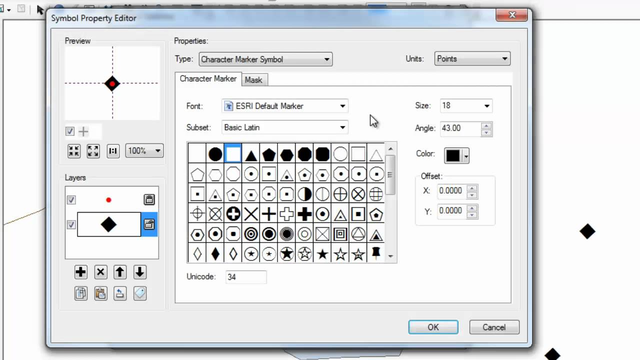
Cột “LoaiDat” là chìa khóa để phần mềm nhận diện và gán đúng ký hiệu
Các cách đưa ký hiệu hiện trạng trên bản đồ ArcGIS
Cách 1: Sử dụng tính năng “Match to symbols in a style” (Tự động hóa)
Đây là phương pháp nhanh nhất, chuyên nghiệp nhất. Nguyên lý của nó là: Nếu trong bảng thuộc tính có mã “LUC” và trong file Style cũng có ký hiệu tên là “LUC”, phần mềm sẽ tự động khớp chúng lại với nhau.
Bước 1: Thêm file Style vào ArcGIS
- Trên ArcMap: Vào menu Customize -> Style Manager. Chọn nút Styles… -> Add Style to List. Tìm đến file .style bạn đã tải về.
- Trên ArcGIS Pro: Vào thẻ Insert -> Add -> Add Style. Chọn file .stylx.
Bước 2: Mở bảng phân loại (Symbology)
- Chuột phải vào lớp dữ liệu (Layer) cần tô màu -> chọn Properties.
- Chuyển sang thẻ Symbology.
- Ở cột bên trái, chọn mục Categories -> Unique values.
Bước 3: Gán giá trị và Khớp ký hiệu
- Tại mục Value Field: Chọn trường chứa mã loại đất (ví dụ: Ma_Loai_Dat).
- Nhấn nút Add All Values để liệt kê tất cả các loại đất hiện có trong bản đồ. Lưu ý: Nhấn vào nút Advanced (hoặc Menu trên ArcGIS Pro) -> chọn Match to symbols in a style.
- Trỏ đường dẫn đến file Style chuẩn Việt Nam bạn vừa thêm vào > Nhấn OK.
Lúc này, bạn sẽ thấy cột Symbol tự động thay đổi từ các màu ngẫu nhiên sang các pattern chuẩn (ví dụ: LUC sẽ hiện ra ký hiệu cây lúa, ONT hiện ra màu hồng đất ở).
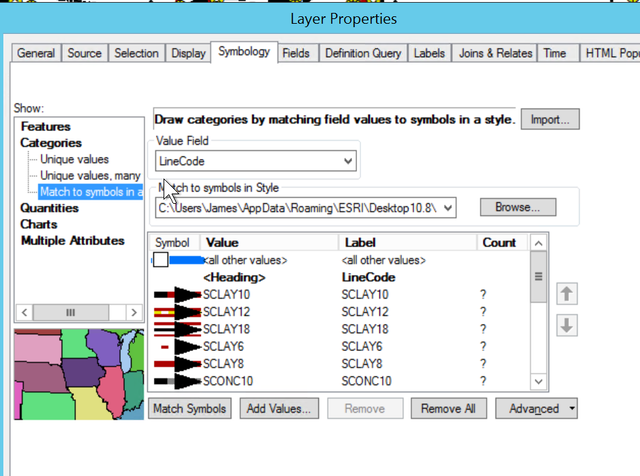
Tính năng Match to symbols giúp tự động hóa 100% quy trình gán ký hiệu nếu dữ liệu thuộc tính đã chuẩn
Cách 2: Tạo ký hiệu thủ công (Custom Symbol)
Trong trường hợp bạn không có file Style sẵn, hoặc cần tạo một ký hiệu đặc biệt chưa có trong thư viện (ví dụ ký hiệu quy hoạch riêng của dự án), bạn có thể thực hiện thủ công như sau:
Bước 1: Vào trình chỉnh sửa Symbol
Trong thẻ Symbology, click đúp chuột trái vào biểu tượng (Symbol) bên cạnh mã đất bạn muốn sửa (ví dụ mã CLN).
Bước 2: Chỉnh sửa các lớp (Layers) của Ký hiệu
Hộp thoại Symbol Selector hiện ra, nhấn vào Edit Symbol. Tại đây, bạn có thể sáng tạo ký hiệu bằng cách chồng xếp nhiều lớp:
- Fill Layer: Chọn màu nền (Background color).
- Picture Fill Symbol: Đây là cách đưa ký hiệu hiện trạng trên bản đồ ArcGIS phổ biến nhất cho đất lúa hay đất rừng. Bạn chọn loại layer là Picture Fill, sau đó Import file ảnh (.bmp hoặc .emf) chứa hình cây lúa, cây rừng vào.
- Line Fill Symbol: Dùng để tạo các đường gạch chéo (ví dụ đất công trình năng lượng).
Bước 3: Lưu lại Style
Sau khi thiết kế xong ký hiệu ưng ý, đừng quên nhấn nút Save As… trong Symbol Selector để lưu nó vào thư viện cá nhân. Lần sau bạn chỉ cần gọi tên nó ra mà không phải vẽ lại.
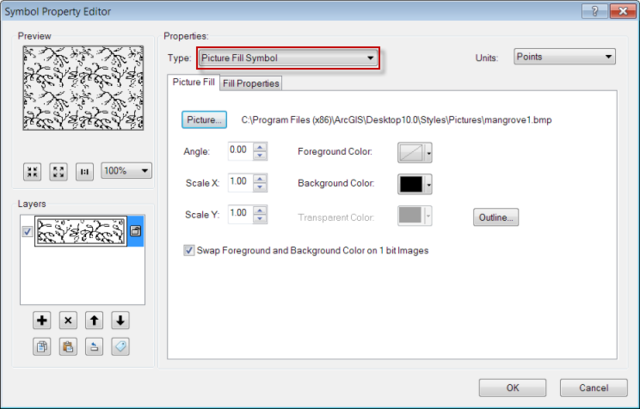
Sử dụng Picture Fill để chèn các icon vào nền thửa đất
Các lỗi thường gặp và cách khắc phục khi thực hiện ký hiệu hiện trạng trên bản đồ ArcGIS
Trong quá trình hướng dẫn khách hàng sử dụng phần mềm, đội ngũ kỹ thuật của Trắc Địa Sao Việt thường ghi nhận các vấn đề sau:
Lỗi 1: Ký hiệu hiển thị quá to hoặc quá nhỏ
- Nguyên nhân: Do tỷ lệ bản đồ (Reference Scale) chưa được thiết lập hoặc file ảnh pattern có độ phân giải không phù hợp.
- Khắc phục: Vào Properties của Data Frame, đặt Reference Scale (ví dụ 1:2000). Hoặc vào Edit Symbol, chỉnh thông số Scale X / Scale Y của lớp Picture Fill.
Lỗi 2: Không khớp được ký hiệu (Match to symbols không hoạt động)
- Nguyên nhân: Mã trong bảng thuộc tính và tên trong file Style không giống nhau tuyệt đối (ví dụ: Trong bảng là “LUC ” (thừa dấu cách) còn trong Style là “LUC”).
- Khắc phục: Dùng lệnh Field Calculator để chuẩn hóa dữ liệu (hàm Trim) trước khi gán.
Lỗi 3: Mất ký hiệu khi mang sang máy khác
- Nguyên nhân: Ký hiệu Picture Fill sử dụng đường dẫn ảnh nằm trên máy tính của bạn. Khi copy sang máy khác sẽ bị mất đường dẫn.
- Khắc phục: Hãy lưu Style thành file .style hoặc .stylx và copy kèm theo dữ liệu bản đồ. Hoặc sử dụng tính năng Create Map Package (.mpk) để đóng gói toàn bộ tài nguyên.
Việc nắm vững cách đưa ký hiệu hiện trạng trên bản đồ ArcGIS giúp bạn làm chủ công nghệ biên tập bản đồ, rút ngắn thời gian làm việc và tạo ra các sản phẩm có tính thẩm mỹ, pháp lý cao. Bên cạnh các thủ thuật phần mềm, việc có một bộ dữ liệu đầu vào chính xác từ thực địa là vô cùng quan trọng. Trắc Địa Sao Việt tự hào là đơn vị cung cấp các giải pháp đo đạc hiện đại nhất hiện nay.
- Địa chỉ: Số nhà B20 ngõ 252 Lương Thế Vinh, phường Trung Văn, quận Nam Từ Liêm, TP. Hà Nội
- Hotline: 0912 339 513
- Website: https://maytracdiasaoviet.vn/
Viết bình luận