
Cách gắn tọa độ tập tin ảnh trong MapInfo
24 02 2026Trong lĩnh vực trắc địa – bản đồ và hệ thống thông tin địa lý (GIS), việc gắn tọa độ tập tin ảnh trong MapInfo là bước quan trọng giúp chuyển đổi ảnh raster (ảnh quét bản đồ, ảnh vệ tinh, ảnh flycam…) thành dữ liệu không gian có thể phân tích và đo đạc. Bài viết dưới đây sẽ hướng dẫn cách gắn tọa độ tập tin ảnh trong MapInfo chi tiết, chính xác theo tài liệu GIS uy tín để bạn có thể thực hiện nhanh chóng và hạn chế sai số.
MapInfo là gì? Vì sao cần gắn tọa độ ảnh?
MapInfo Pro là phần mềm GIS desktop được phát triển bởi Precisely, sử dụng cho lập bản đồ và phân tích vị trí địa lý. Phần mềm cho phép hiển thị dữ liệu raster như JPG, PNG, TIF dưới dạng layer bản đồ, đồng thời tạo file TAB để lưu thông tin tham chiếu không gian.
Các file ảnh (Raster) được cấu tạo từ các ma trận điểm ảnh (Pixel), và hệ tọa độ của nó mặc định là tọa độ màn hình (hàng, cột). Cách gắn tọa độ tập tin ảnh trong MapInfo thực chất là quá trình thiết lập mối quan hệ toán học giữa tọa độ điểm ảnh (Pixel x, y) trên file ảnh và tọa độ thực địa (Kinh độ/Vĩ độ hoặc X/Y mét).
Điều này đồng nghĩa: nếu ảnh chưa có thông tin tọa độ, bạn cần thực hiện bước đăng ký để MapInfo hiểu ảnh nằm ở vị trí nào trên trái đất.
Tại sao cần thực hiện gắn tọa độ ảnh?
Đối với kỹ sư trắc địa, lâm nghiệp hay quy hoạch, việc thành thạo cách gắn tọa độ tập tin ảnh trong MapInfo giúp:
- Số hóa bản đồ (Digitizing): Biến bản đồ giấy cũ nát thành các lớp dữ liệu vector (vùng, đường, điểm) để lưu trữ và quản lý lâu dài.
- Kiểm tra hiện trạng: Chồng xếp ảnh vệ tinh (Google Earth) hoặc ảnh Flycam lên bản đồ ranh giới để phát hiện lấn chiếm đất đai hoặc biến động rừng.
- Khôi phục dữ liệu: Sử dụng các bản đồ quy hoạch cũ để tham chiếu mốc giới lịch sử.
Chuẩn bị trước khi thực hiện nắn ảnh
Để quá trình thực hiện cách gắn tọa độ tập tin ảnh trong MapInfo diễn ra suôn sẻ, bạn cần chuẩn bị đầy đủ “nguyên liệu”:
Tập tin ảnh (Raster Image)
- Định dạng phổ biến: .JPG, .TIF, .PNG, .BMP.
- Yêu cầu: Ảnh scan phải rõ nét, không bị nhòe các ngã tư đường hoặc mắt lưới tọa độ. Nên scan ở độ phân giải từ 300dpi trở lên.
Tọa độ điểm khống chế (GCPs)
Bạn cần tối thiểu 4 điểm có tọa độ đã biết nằm rải rác trên bức ảnh. Nguồn tọa độ này có thể lấy từ:
- Lưới tọa độ trên bản vẽ: Các dấu ngã tư (+) trên bản đồ địa chính thường có ghi chú tọa độ X, Y bên lề.
- Đo đạc thực địa: Đây là cách đảm bảo độ chính xác cao nhất. Sử dụng máy GNSS RTK Hi-Target V200 hay dòng cao cấp GNSS RTK Hi-Target iRTK5,… đo tại các điểm rõ nét trên thực địa (góc nhà, ngã ba đường) tương ứng với ảnh.
- Bản đồ Vector có sẵn: Nếu bạn đã có một lớp ranh giới chuẩn, bạn có thể lấy tọa độ từ đó.
Phần mềm MapInfo
Hướng dẫn này áp dụng cho hầu hết các phiên bản MapInfo Professional từ v10.5, v12.5, v15.0 (Giao diện cổ điển) đến v17, v2019, v2021 (Giao diện Ribbon).
>>>Tham khảo: Máy định vị GPS RTK
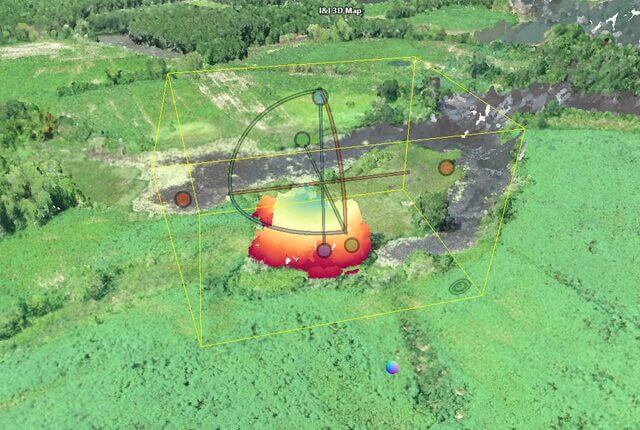
Các giao điểm của lưới tọa độ (góc khung) là những điểm khống chế tin cậy nhất
Cách gắn tọa độ tập tin ảnh trong MapInfo
Dưới đây là quy trình chuẩn được áp dụng trong hầu hết phần mềm GIS khi đăng ký raster.
Bước 1: Mở ảnh trong MapInfo
- Vào menu File > Open (hoặc nhấn Ctrl + O).
- Tại mục Files of type, chọn Raster Image (hoặc JPEG, TIFF…).
- Tìm đến file ảnh cần mở và nhấn Open.
Lưu ý: Nếu ảnh chưa có tọa độ, phần mềm sẽ yêu cầu bạn đăng ký (Bước 2).
Bước 2: Chọn chế độ Register (Đăng ký)
Ngay sau khi chọn file, MapInfo sẽ hiện ra một hộp thoại hỏi bạn muốn làm gì với bức ảnh này:
- Display: Chỉ hiển thị ảnh (không có tọa độ).
- Register: Gắn tọa độ cho ảnh.
Bước 3: Xác định Hệ tọa độ
Thiết lập projection trùng với bản đồ nền hoặc dữ liệu đo đạc. Cửa sổ Image Registration hiện ra, bạn cần khai báo Hệ tọa độ.
- Chọn Projection trên giao diện.
- Chọn hệ quy chiếu phù hợp với nguồn tọa độ bạn đang có.
- Nếu tọa độ là Kinh độ/Vĩ độ (GPS): Chọn Longitude / Latitude (WGS 84).
- Nếu tọa độ là X/Y (VN-2000): Chọn VN-2000 Hoi Nhap (hoặc hệ tọa độ địa phương tương ứng trong Category VN-2000).
Lưu ý: Tất cả layer phải cùng hệ tọa độ. Nếu chọn sai (ví dụ tọa độ là mét nhưng lại chọn Long/Lat) , ảnh sẽ bị méo hoàn toàn và không thể sử dụng.
Bước 4: Thêm điểm khống chế
- Trên cửa sổ hiển thị ảnh (phần trên của hộp thoại), dùng chuột phóng to (Zoom in) vào vị trí điểm khống chế thứ nhất (ví dụ: góc khung bản đồ).
- Click chuột trái chính xác vào giao điểm đó. Hộp thoại Add Control Point sẽ hiện ra.
- Nhập tọa độ thực tế vào ô Map X và Map Y. Lưu ý: Hãy đặt tên cho điểm (Label) để dễ nhớ (ví dụ: Pt1, Pt2).
- Map X: Nhập tọa độ Đông (Easting) hoặc Kinh độ.
- Map Y: Nhập tọa độ Bắc (Northing) hoặc Vĩ độ.
- Nhấn OK. Điểm thứ nhất sẽ xuất hiện trong danh sách bên dưới (Control Points List).
Bước 5: Lặp lại thao tác với các điểm còn lại
- Tiếp tục di chuyển sang các góc khác của bản đồ và lặp lại Bước 4.
- Nên sử dụng tối thiểu 3 (để MapInfo giải phương trình Affine), nhưng thực tế khuyến nghị nên ít nhất 4 điểm, hoặc tốt hơn là từ 5 – 10 điểm để tăng độ chính xác.
- Nếu bản đồ quá dài hoặc bị nhàu nát, hãy nhập thêm các điểm ở giữa trung tâm để tăng độ chính xác.
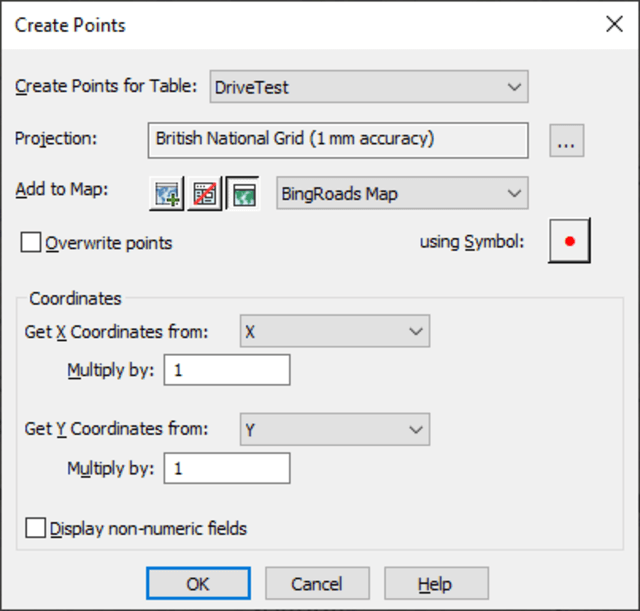
Nhập chính xác giá trị X và Y là yếu tố quyết định độ chính xác của phép nắn ảnh
Bước 6: Kiểm tra sai số (Error Pixels)
Sau khi nhập từ điểm thứ 3 trở đi, MapInfo sẽ bắt đầu tính toán sai số (cột Error [pixels] trong danh sách). Sai số RMS càng nhỏ → độ chính xác càng cao.
- Nếu sai số < 1 – 2 pixels: Chấp nhận được.
- Nếu sai số > 10 pixels: Có thể bạn đã nhập sai tọa độ một điểm nào đó, hoặc click chuột không chuẩn. Hãy bấm nút Edit để sửa lại hoặc Remove để xóa điểm bị sa
Bước 7: Lưu ảnh đã gắn tọa độ
- Sau khi đã nhập đủ điểm và sai số nằm trong mức cho phép, nhấn nút OK ở dưới cùng.
- MapInfo sẽ đóng cửa sổ nắn ảnh và hiển thị bản đồ lên màn hình chính (Map Window). Lúc này, file ảnh đã có tọa độ và được lưu kèm một file định vị (có đuôi .TAB).
Trên đây là hướng dẫn chi tiết quy trình về cách gắn tọa độ tập tin ảnh trong MapInfo.Việc nắn ảnh thành công hay không phụ thuộc 50% vào kỹ năng phần mềm và 50% vào chất lượng điểm khống chế đầu vào (thể hiện qua việc sử dụng những thiết bị trắc địa chất lượng cao. Trong đó, Trắc Địa Sao Việt tự hào là một trong những đơn vị cung cấp thiết bị và dịch vu trắc đại uy tín tại miền Bắc.
- Địa chỉ: Số nhà B20 ngõ 252 Lương Thế Vinh, phường Trung Văn, quận Nam Từ Liêm, TP. Hà Nội
- Hotline: 0912 339 513
- Website: https://maytracdiasaoviet.vn/
Viết bình luận