
Hướng Dẫn Cách Tạo Cell Trong Microstation V8i Chi Tiết Từ A-Z
06 08 2026Bạn muốn tối ưu tốc độ vẽ bản đồ? Xem ngay hướng dẫn cách tạo cell trong Microstation V8i cực kỳ chi tiết, giúp quản lý ký hiệu trắc địa chuyên nghiệp nhất.
Cell trong Microstation V8i là gì?
Trong phần mềm Microstation V8i, Cell được hiểu đơn giản là một tập hợp các đối tượng đồ họa (đường thẳng, đường cong, hình tròn, chữ viết…) được nhóm lại thành một khối duy nhất để tái sử dụng nhiều lần. Nếu bạn đã quen thuộc với AutoCAD, thì Cell trong Microstation tương đương với “Block”.
Việc nắm vững cách tạo cell trong Microstation V8i giúp kỹ sư trắc địa:
- Thống nhất ký hiệu: Đảm bảo các ký hiệu như cột điện, mốc địa chính, cây cối… trên bản đồ luôn đồng nhất về kích thước và hình dáng.
- Tăng tốc độ làm việc: Thay vì vẽ lại một đối tượng phức tạp, bạn chỉ cần “gọi” Cell ra và đặt vào vị trí cần thiết.
- Dễ dàng quản lý: Tất cả các Cell được lưu trữ trong một tệp tin thư viện có đuôi mở rộng là .cel, giúp dễ dàng chia sẻ giữa các dự án.

Cell giúp số hóa các ký hiệu trắc địa trên bản đồ một cách nhanh chóng và chuyên nghiệp
Tại sao kỹ sư trắc địa cần biết cách tạo Cell?
Đối với các đơn vị như Trắc Địa Sao Việt, việc chuẩn hóa quy trình biên tập bản đồ là cực kỳ quan trọng. Khi bạn thực hiện đo đạc bằng máy toàn đạc điện tử hoặc máy RTK, dữ liệu trút vào máy tính cần được thể hiện bằng các ký hiệu quy ước của Bộ Tài nguyên và Môi trường.
Nếu không biết cách tạo Cell, bạn sẽ mất rất nhiều thời gian để chỉnh sửa thủ công. Một thư viện Cell chuẩn sẽ là “báu vật” giúp doanh nghiệp nâng cao năng suất và giảm thiểu sai sót trong hồ sơ kỹ thuật thửa đất.
Chuẩn bị trước khi tạo Cell
Trước khi đi vào quy trình hướng dẫn cách tạo cell trong Microstation V8i, bạn cần chuẩn bị một không gian vẽ sạch sẽ:
- Vẽ đối tượng gốc: Sử dụng các lệnh Line, Place SmartLine, Arc… để vẽ ký hiệu mà bạn muốn tạo thành Cell. Hãy đảm bảo đối tượng này tuân thủ đúng lớp (Level), màu sắc (Color) và độ dày nét (Weight) quy định.
- Tỷ lệ vẽ: Nên vẽ Cell ở tỷ lệ 1:1 hoặc tỷ lệ chuẩn theo quy chuẩn bản đồ bạn đang thực hiện.

Vẽ ký hiệu mốc địa chính với đầy đủ các thuộc tính lớp và màu sắc trước khi tạo Cell
Hướng dẫn chi tiết cách tạo Cell trong Microstation V8i (5 Bước)
Bước 1: Mở bảng quản lý Cell (Cell Library)
Trên thanh menu chính, bạn vào Element > Cells. Cửa sổ Cell Library sẽ hiện ra. Đây là nơi bạn quản lý tất cả các ký hiệu của mình.
Bước 2: Tạo mới hoặc mở thư viện Cell (.cel)
Một Cell phải nằm trong một thư viện cụ thể.
- Nếu bạn đã có thư viện: Vào File > Open trong cửa sổ Cell Library để chọn file .cel.
- Nếu muốn tạo thư viện mới: Vào File > New, đặt tên cho thư viện (ví dụ: KyHieuTracDia.cel) và chọn thư mục lưu trữ. Nhấn OK.
Bước 3: Xác định điểm gốc cho Cell (Define Cell Origin)
Đây là bước quan trọng nhất trong cách tạo cell trong Microstation V8i. Điểm gốc là điểm mà sau này khi bạn đặt Cell vào bản đồ, con trỏ chuột sẽ nằm tại đó.
- Trên thanh công cụ Linear Elements, tìm lệnh Define Cell Origin.
- Click chuột vào vị trí tâm hoặc góc của đối tượng bạn vừa vẽ (thường là tâm của mốc hoặc cột điện). Một dấu chữ thập nhỏ sẽ xuất hiện báo hiệu điểm gốc đã được xác định.
Bước 4: Chọn đối tượng cần tạo Cell
Sử dụng công cụ Element Selection (hình mũi tên đen) hoặc công cụ Fence để bao quanh toàn bộ đối tượng bạn muốn tạo Cell. Hãy đảm bảo không chọn nhầm các đối tượng xung quanh.
Bước 5: Đặt tên và lưu Cell
Quay lại cửa sổ Cell Library:
- Nhấn vào nút Create.
- Một hộp thoại hiện ra, bạn nhập Name (Tên viết tắt – tối đa 6 ký tự) và Description (Mô tả chi tiết ký hiệu).
- Nhấn Create. Ngay lập tức, tên Cell sẽ xuất hiện trong danh sách thư viện của bạn.
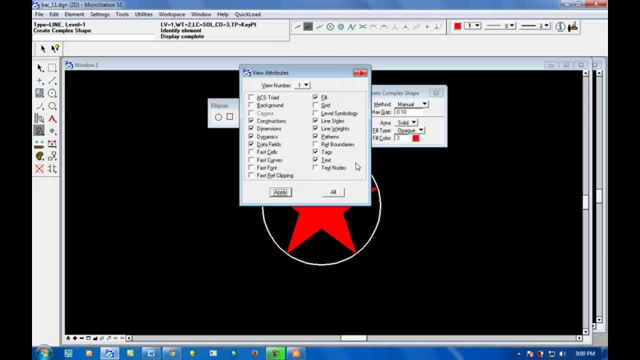
chi tiết cách tạo Cell trong Microstation V8i
Cách sử dụng Cell vừa tạo trên bản đồ
- Sau khi đã biết cách tạo cell trong Microstation V8i, việc sử dụng chúng cực kỳ đơn giản:
- Trong bảng Cell Library, nhấp đúp vào tên Cell bạn muốn dùng (Nút Active Cell sẽ sáng lên).
- Sử dụng lệnh Place Active Cell trên thanh công cụ.
- Click vào vị trí cần đặt trên bản vẽ. Bạn có thể điều chỉnh góc xoay (Angle) và tỷ lệ (Scale) ngay tại bảng thiết lập lệnh.
Giải pháp trắc địa toàn diện tại Trắc Địa Sao Việt
Việc làm chủ phần mềm Microstation là yếu tố cần, nhưng để có một bản vẽ chất lượng, bạn cần yếu tố đủ là dữ liệu đo đạc chính xác. Trắc Địa Sao Việt tự hào là đơn vị cung cấp:
- Máy trắc địa hiện đại: Máy toàn đạc, máy RTK, máy thủy bình từ các hãng Topcon, Nikon, Leica, Hi-Target…
- Phần mềm hỗ trợ chuyên sâu: Tư vấn các giải pháp biên tập bản đồ địa chính, địa hình tối ưu.
- Dịch vụ đo đạc uy tín: Thực hiện khảo sát, thành lập bản đồ theo yêu cầu của khách hàng trên toàn quốc.
Mọi thiết bị tại Sao Việt đều được hiệu chuẩn kỹ lưỡng, đảm bảo khi bạn đưa dữ liệu vào Microstation và sử dụng các Cell đã tạo, kết quả sẽ đạt độ tin cậy tuyệt đối.
Lời kết
Việc tạo Cell trong MicroStation V8i là một kỹ năng quan trọng giúp người dùng chuẩn hóa bản vẽ, tiết kiệm thời gian và nâng cao hiệu quả trong quá trình thiết kế, biên tập dữ liệu. Chỉ cần nắm vững các bước từ tạo đối tượng, lưu vào thư viện Cell đến chèn và quản lý Cell, bạn có thể dễ dàng áp dụng vào nhiều dự án trắc địa, xây dựng và hạ tầng.
Hy vọng những hướng dẫn trên sẽ giúp bạn thực hiện thao tác tạo Cell trong MicroStation V8i một cách nhanh chóng và chính xác. Nếu cần tìm hiểu thêm về phần mềm trắc địa, kỹ thuật xử lý bản đồ hoặc các thiết bị đo đạc như máy GPS RTK, máy toàn đạc điện tử, máy thủy bình, hãy theo dõi Trắc địa Sao Việt để cập nhật thêm nhiều kiến thức và giải pháp hữu ích.
Thông tin liên hệ tư vấn chuyên sâu:
CÔNG TY TNHH THIẾT BỊ TRẮC ĐỊA SAO VIỆT
- Hotline: 0912 339 513
- Địa chỉ: Số B20 ngõ 252 Lương Thế Vinh, quận Nam Từ Liêm, Hà Nội.
- Website: https://maytracdiasaoviet.vn/
Viết bình luận