
Cách tạo nhãn thửa trong MapInfo chi tiết, chính xác theo chuẩn bản đồ địa chính
13 02 2026Trong công tác đo đạc bản đồ địa chính và quản lý đất đai, cách tạo nhãn thửa trong MapInfo là một kỹ năng bắt buộc. Nhãn thửa không chỉ thể hiện thông tin pháp lý của từng thửa đất mà còn giúp bản đồ dễ đọc, dễ kiểm tra và đảm bảo đúng quy định của ngành tài nguyên – môi trường. Bài viết dưới đây, Trắc Địa Sao Việt sẽ hướng dẫn chi tiết cách tạo nhãn thửa trong MapInfo, từ chuẩn bị dữ liệu, thao tác kỹ thuật đến những lưu ý quan trọng giúp nhãn hiển thị chính xác, đúng chuẩn và dễ in ấn.
Tổng quan về nhãn thửa trong MapInfo
Nhãn thửa là gì?
Trong bản đồ địa chính, nhãn thửa là phần thông tin dạng chữ (text) hiển thị trực tiếp trên từng thửa đất, thường bao gồm:
- Số hiệu thửa
- Diện tích thửa đất
- Loại đất (ký hiệu mục đích sử dụng đất)
- Các thông tin bổ sung theo yêu cầu dự án
Trong MapInfo, nhãn thửa được tạo dựa trên dữ liệu thuộc tính của bảng thửa đất và hiển thị trực tiếp trên bản đồ thông qua chức năng Label.
Vai trò của việc tạo nhãn thửa đúng chuẩn
Trong MapInfo, “nhãn” (Label) là phần văn bản hiển thị thông tin thuộc tính của đối tượng bản đồ (như thửa đất, đường giao thông, điểm mốc). Việc thực hiện đúng cách tạo nhãn thửa trong MapInfo mang lại nhiều lợi ích:
- Minh bạch thông tin: Hiển thị trực quan các thông số quan trọng như: Số hiệu thửa đất, diện tích (m2), loại đất, tên chủ sử dụng.
- Quản lý dễ dàng: Giúp người xem bản đồ nhanh chóng định vị và tra cứu thông tin mà không cần dùng công cụ “Info” để click vào từng thửa.
- Đảm bảo tính pháp lý: Bản đồ địa chính bắt buộc phải có nhãn thửa theo quy phạm của Bộ Tài nguyên & Môi trường.
- Tăng tính thẩm mỹ: Bản đồ được gán nhãn khoa học sẽ trông chuyên nghiệp, không bị rối mắt.
>>>Tham khảo: Máy đo GPS RTK
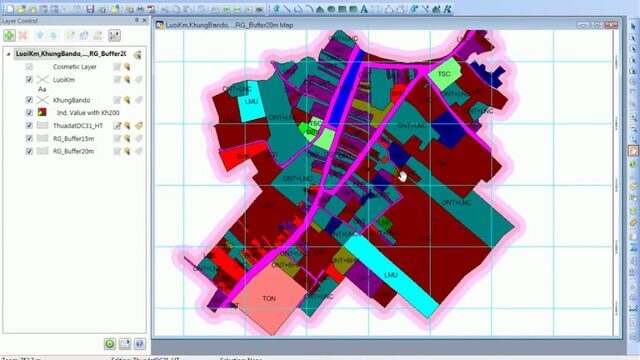
Nhãn thửa giúp bản đồ trở nên trực quan và giàu thông tin hơn
Chuẩn bị dữ liệu trước khi tạo nhãn thửa trong MapInfo
Để quá trình tạo nhãn diễn ra suôn sẻ, bạn cần chuẩn bị dữ liệu đầu vào chuẩn xác. Nhãn bản đồ được lấy từ dữ liệu thuộc tính (Table Structure), vì vậy nếu bảng dữ liệu trống, bạn sẽ không thể tạo nhãn.
Kiểm tra cấu trúc bảng dữ liệu (Table)
Trước khi thực hiện cách tạo nhãn thửa trong MapInfo, cần đảm bảo bảng dữ liệu thửa đất đã đầy đủ các trường thông tin cần thiết.
- Mở file bản đồ (định dạng .TAB) trong MapInfo.
- Nhấn phím F2 hoặc vào menu Window > New Browser Window để mở bảng thuộc tính.
- Đảm bảo các cột thông tin cần hiển thị. Ví dụ:
- So_thua (Số thửa)
- Dien_tich (Diện tích)
- Loai_dat (Loại đất)
- So_to (Số tờ bản đồ – nếu cần)
Mở hộp thoại Layer Control
Đây là trung tâm điều khiển của mọi thao tác hiển thị lớp.
- Nhấn chuột phải vào vùng trống trên bản đồ, chọn Layer Control.
- Hoặc sử dụng phím tắt Ctrl + L.
Lưu ý: Các trường dữ liệu phải:
- Đúng kiểu dữ liệu (Text, Integer, Float…)
- Không bị lỗi font tiếng Việt
- Diện tích đã được tính toán chính xác
- Hình ảnh minh họa – Bảng thuộc tính thửa đất
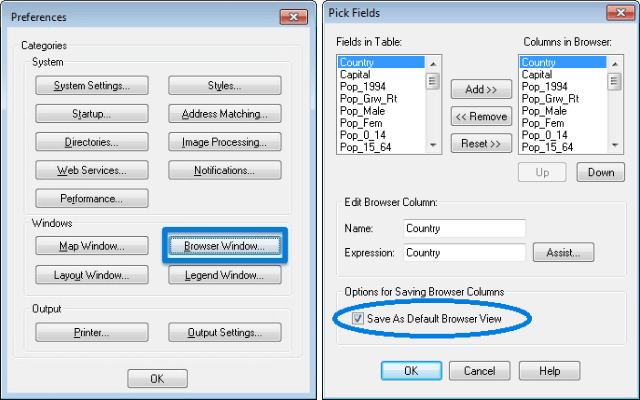
Bảng dữ liệu thuộc tính thửa đất trước khi tạo nhãn thửa trong MapInfo
Hướng dẫn cách tạo nhãn thửa trong MapInfo chi tiết
Tùy vào mục đích sử dụng, Trắc Địa Sao Việt xin giới thiệu 3 phương pháp từ cơ bản đến nâng cao để bạn áp dụng linh hoạt.
Cách 1: Sử dụng tính năng Automatic Label (Nhãn tự động)
Đây là cách tạo nhãn thửa trong MapInfo nhanh nhất, áp dụng cho toàn bộ lớp bản đồ cùng một lúc.
Các bước thực hiện:
- Mở cửa sổ Layer Control (Ctrl + L) > Chọn lớp (Layer) chứa thửa đất bạn muốn gán nhãn.
- Tích chọn vào ô kiểm Label (Biểu tượng thẻ ghi chú nhỏ bên cạnh tên lớp). MapInfo sẽ tự động lấy cột dữ liệu đầu tiên để làm nhãn. Để thay đổi cột hiển thị (Ví dụ muốn hiện Số thửa thay vì ID), bạn click đúp vào tên lớp đó trong Layer Control.
- Trong hộp thoại Layer Properties, chọn thẻ Label Display.
- Tại mục Label with, xổ danh sách xuống và chọn trường dữ liệu mong muốn (Ví dụ: SoThua).
- Nhấn OK.
Ưu điểm: Nhanh, hiển thị đồng loạt.
Nhược điểm: Khó tùy chỉnh vị trí từng nhãn riêng lẻ nếu chúng bị chồng chéo.
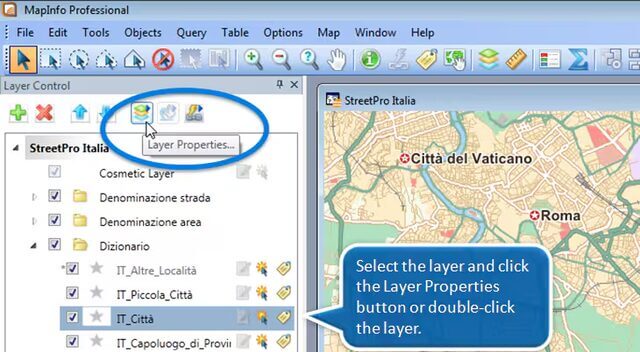
Chọn trường dữ liệu cần hiển thị trong mục Label Display
Cách 2: Sử dụng công cụ Label Tool (Nhãn thủ công)
Phương pháp này dùng khi bạn chỉ muốn hiển thị nhãn cho một vài thửa đất cụ thể hoặc muốn tùy chỉnh vị trí đặt nhãn ngay từ đầu.
Các bước thực hiện:
- Trên thanh công cụ Main, tìm biểu tượng chữ “L” (Label Tool).
- Kiểm tra thiết lập nhãn mặc định bằng cách vào menu Map > Layer Control, chọn lớp cần gán, chỉnh Label with về cột mong muốn (như Cách 1).
- Dùng chuột click vào từng thửa đất trên bản đồ. Nhãn sẽ xuất hiện tại vị trí bạn click chuột.
- Bạn có thể dùng công cụ Select (Mũi tên đen) để kéo thả, di chuyển nhãn đến vị trí đẹp hơn.
Cách 3: Tạo nhãn thửa dạng biểu thức (Expression) – Cách chuyên nghiệp nhất
Đây là cách tạo nhãn thửa trong MapInfo mà các kỹ sư khuyên dùng cho bản đồ địa chính. Phương pháp này cho phép hiển thị nhiều thông tin cùng lúc (Ví dụ: Số thửa ở dòng trên, Diện tích ở dòng dưới).
Quy trình thực hiện:
- Mở Layer Control, click đúp vào lớp thửa đất.
- Chọn thẻ Label Display.
- Tại mục Label with, thay vì chọn một cột có sẵn, bạn chọn dòng Expression… (Biểu thức).
- Hộp thoại Expression hiện ra. Tại đây bạn sẽ nhập công thức ghép chuỗi.
- Cấu trúc cơ bản: Column1 + ” ” + Column2
- Để xuống dòng, ta dùng hàm Chr$(13).
Các lỗi thường gặp khi tạo nhãn và cách khắc phục
Trong quá trình hỗ trợ khách hàng sử dụng phần mềm trắc địa, chúng tôi ghi nhận một số lỗi phổ biến:
Lỗi Font chữ (hiển thị ký tự lạ):
- Nguyên nhân: Bảng dữ liệu dùng mã TCVN3 (ABC) nhưng bạn chọn Font Arial (Unicode) hoặc ngược lại.
- Khắc phục: Kiểm tra bảng mã. Nếu dữ liệu gõ bằng TCVN3, hãy chọn font .VnTime hoặc .VnArial. Nếu dữ liệu là Unicode, chọn Arial hoặc Times New Roman.
Nhãn không hiện dù đã tích chọn Label:
- Nguyên nhân: Do cài đặt Zoom Layering (đang zoom quá xa) hoặc nhãn bị chồng chéo (Disallow Overlapping).
- Khắc phục: Zoom gần lại (Zoom In) hoặc bỏ tích Zoom Layering.
Nhãn hiển thị số 0 ở diện tích:
- Nguyên nhân: Cột dữ liệu diện tích chưa được cập nhật.
- Khắc phục: Vào Table > Update Column để tính lại diện tích cho cột đó.
Trên đây là hướng dẫn chi tiết về cách tạo nhãn thửa trong MapInfo mà Trắc Địa Sao Việt muốn chia sẻ đến bạn. Hy vọng bài viết này giúp bạn thao tác nhanh chóng, chuyên nghiệp hơn trong công việc biên tập bản đồ.
- Địa chỉ: Số nhà B20 ngõ 252 Lương Thế Vinh, phường Trung Văn, quận Nam Từ Liêm, TP.
- Hà Nội
- Hotline: 0912 339 513
- Website: https://maytracdiasaoviet.vn/
Viết bình luận