

Cách vẽ khung lưới bản đồ bằng tool trong MapInfo
03 03 2026Cùng Trắc Địa Sao Việt tìm hiểu chi tiết cách vẽ khung lưới bản đồ bằng tool trong MapInfo sử dụng công cụ Grid Maker – một tiện ích “thần thánh” mà bất kỳ dân MapInfo nào cũng phải biết.
Tại sao cần vẽ khung lưới bằng Tool thay vì vẽ tay?
Trước khi đi vào kỹ thuật, hãy nhìn vào lợi ích thực tế. Ngày xưa, một số người mới học thường dùng công cụ Line để kẻ từng đường dọc, đường ngang. Cách này gặp vô vàn rủi ro:
- Sai khoảng cách: Mắt thường không thể căn chỉnh chính xác 1000m hay 500m ngoài thực địa.
- Sai tọa độ: Đường kẻ không thẳng góc, không đúng hệ tọa độ VN-2000.
- Mất thời gian: Nếu bản đồ rộng hàng nghìn héc-ta, bạn sẽ mất cả ngày.
Sử dụng Tool Grid Maker tích hợp sẵn hoặc các MapBasic bên ngoài giúp:
- Tự động hóa 100%.
- Độ chính xác tuyệt đối theo hệ quy chiếu cài đặt.
- Tùy chỉnh được khoảng cách lưới (Spacing) linh hoạt.
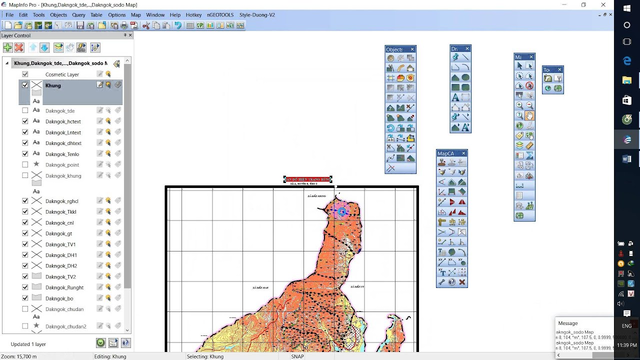
Lưới tọa độ giúp bản đồ trở nên chuyên nghiệp và dễ dàng tra cứu vị trí
Cách vẽ khung lưới bản đồ bằng tool trong MapInfo
Bước 1: Khởi động công cụ Grid Maker trong MapInfo
Hầu hết các phiên bản MapInfo (từ v10.5 cổ điển đến v17, v2019 ruy-băng hiện đại) đều có sẵn tool này nhưng nó bị ẩn đi.
Đối với giao diện Cổ điển (Classic – v15 trở về trước):
- Trên thanh Menu, chọn Tools.
- Chọn Tool Manager…
- Trong danh sách hiện ra, cuộn xuống tìm Grid Maker.
- Tích vào ô Loaded (để dùng ngay) và Autoload (để tự động bật cho lần sau).
- Nhấn OK. Lúc này, trong menu Tools sẽ xuất hiện thêm dòng Grid Maker.
Đối với giao diện Ribbon (v16, v17 trở lên):
- Chọn tab Home hoặc Tools.
- Tìm nhóm Tool Extensions hoặc Registered Tools.
- Tìm Grid Maker và click đúp để khởi chạy.
Bước 2: Quy trình thực hiện vẽ khung lưới bản đồ
Đây là phần trọng tâm của bài viết về cách vẽ khung lưới bản đồ bằng tool trong MapInfo. Hãy làm theo từng bước:
Bước 1: Chuẩn bị phạm vi
- Mở lớp bản đồ (Tab file) mà bạn muốn tạo lưới.
- Mẹo: Hãy dùng công cụ Select để chọn (bôi đen) vùng ranh giới xã hoặc khu vực cần tạo lưới. Việc này giúp tool tự động nhận diện phạm vi (Min X, Max X, Min Y, Max Y).
Bước 2: Mở hộp thoại Make Grid
Vào Tools -> Grid Maker -> Make Grid.
Bước 3: Thiết lập thông số kỹ thuật (Quan trọng)
Một bảng thông số hiện ra, bạn cần điền chính xác:
- Coords (Hệ tọa độ): Nhấn nút Projection và chọn đúng hệ tọa độ của bản đồ (Ví dụ: VN-2000 kinh tuyến trục địa phương). Nếu chọn sai, lưới sẽ bị lệch.
- Object Types (Kiểu đối tượng lưới):
- Line (Đường): Vẽ các đường kẻ liền chạy dọc/ngang bản đồ. Thích hợp cho bản đồ hiện trạng, quy hoạch.
- Point (Điểm): Vẽ các dấu cộng (+) tại giao điểm. Thích hợp cho bản đồ địa chính thoáng mắt.
- Polyline/Region: Thường ít dùng để làm lưới.
- Spacing (Khoảng cách lưới) – Đây là độ thưa/dày của lưới. Ví dụ: Nếu bản đồ tỷ lệ 1/10.000, nên để Spacing là 1000 (tức 1km một ô). Nếu tỷ lệ 1/2.000, nên để 100 hoặc 200 (mét).
- Extents (Phạm vi): Nếu ở Bước 1 bạn đã chọn đối tượng, hãy tích vào “Extents of Selection“. Tool sẽ tự điền tọa độ Min/Max bao trùm vừa khít đối tượng đó.
Bước 4: Lưu file và Hoàn tất
- Nhấn nút Browse… để chọn nơi lưu file lưới mới (đặt tên ví dụ: Luoi_1000m.TAB).
- Nhấn OK. Tool sẽ chạy và tự động thêm lớp lưới vào cửa sổ bản đồ.
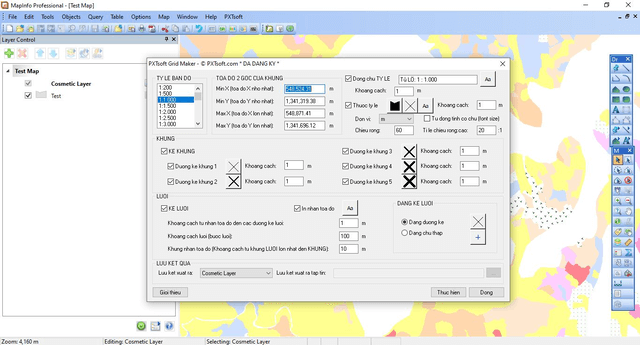
Thiết lập Spacing (khoảng cách) phù hợp với tỷ lệ bản đồ là yếu tố then chốt
Bước 3: Tùy chỉnh thiết kế
Sau khi đã biết cách vẽ khung lưới bản đồ bằng tool trong MapInfo, lưới tạo ra mặc định thường là nét liền màu đen khá thô. Bạn cần chỉnh sửa lại cho thẩm mỹ:
- Đổi Style đường:
- Mở Layer Control (Ctrl + L).
- Chọn lớp lưới vừa tạo -> Nhấn Display.
- Tích vào Style Override. Chọn nét đứt (Dash line) hoặc màu xám nhạt (Grey) để lưới không lấn át nội dung chính của bản đồ.
- Tạo mắt lưới dấu cộng (+):
-
- Nếu bạn muốn chuyên nghiệp như bản đồ địa chính: Hãy chạy Grid Maker 2 lần.
- Lần 1: Chọn Object Types là Line (vẽ khung bao ngoài).
- Lần 2: Chọn Object Types là Point, chọn Symbol là dấu cộng (+).
Kết hợp 2 lớp này lại, bạn sẽ có một bản lưới vừa có khung, vừa có mắt lưới bên trong rất thoáng.
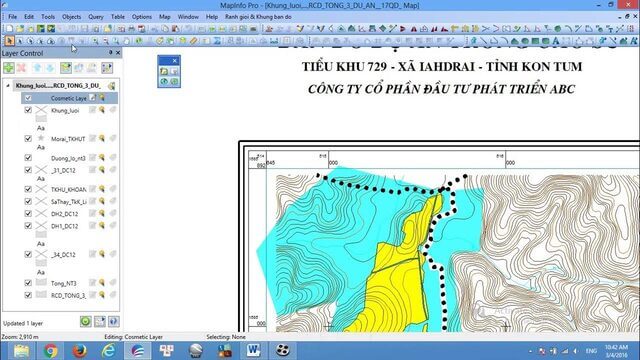
Tùy chỉnh nét lưới thanh mảnh giúp bản đồ dễ nhìn và chuyên nghiệp hơn
Các lỗi thường gặp trong quá trình vẽ khung lưới bản đồ bằng tool trong MapInfo và cách khắc phục
Dưới đây là kinh nghiệm xương máu từ đội ngũ kỹ thuật Trắc Địa Sao Việt:
Lỗi 1: Lưới bị lệch so với bản đồ
- Nguyên nhân: Do chọn sai hệ tọa độ (Projection) ở Bước 3. Ví dụ bản đồ đang là VN-2000 nội bộ 3 độ, nhưng bạn lại chọn UTM WGS84.
- Khắc phục: Xóa file lưới đi, làm lại và đảm bảo Projection của lưới trùng khớp với Projection của bản đồ gốc (Map > Options > Projection để kiểm tra).
Lỗi 2: Lưới quá dày đặc đen sì bản đồ
- Nguyên nhân: Đặt Spacing quá nhỏ so với tỷ lệ hiển thị. Ví dụ bản đồ toàn tỉnh mà để lưới 100m.
- Khắc phục: Tính toán lại tỷ lệ. Quy tắc chung: Khoảng cách lưới trên giấy in nên khoảng 2cm – 5cm. (Ví dụ in tỷ lệ 1/10.000 thì 1cm trên giấy = 100m thực tế => Nên chọn lưới 500m hoặc 1000m).
Lỗi 3: Không gán được nhãn tọa độ (Label)
- Lưu ý: Tool Grid Maker mặc định chỉ vẽ đường/điểm, không tự động ghi số tọa độ ra biên.https://maytracdiasaoviet.vn/
- Giải pháp: Để ghi số tọa độ (ví dụ: 580000, 2350000), bạn cần sử dụng thêm các Tool nâng cao khác như MapCAD, Discover hoặc tool vẽ khung bản đồ chuyên dụng của Việt Nam (như các tiện ích MapBasic do cộng đồng trắc địa chia sẻ).
Trên đây là những hướng dẫn chi tiết về cách vẽ khung lưới bản đồ bằng tool trong MapInfo. Đây là bước cơ bản để biến các dữ liệu thô thành một sản phẩm bản đồ hoàn chỉnh, có giá trị pháp lý và kỹ thuật. Bên cạnh đó, để đảm bảo độ chính xác cho các lớp bản đồ, việc sử dụng các thiết bị đo đạc hiện đại là bắt buộc. Trắc Địa Sao Việt tự hào là đơn vị cung cấp thiết bị trắc địa uy tín hàng đầu: Máy GPS 2 tần số (RTK), máy toàn đạc điện tử, máy định vị cầm tay GPS,…
Cần tư vấn về thiết bị hoặc sử dụng dịch vụ hiệu chuẩn, kiểm định, cho thuê thiết bị,… Liên hệ ngay với chúng tôi!
- Địa chỉ: Số nhà B20 ngõ 252 Lương Thế Vinh, phường Trung Văn, quận Nam Từ Liêm, TP. Hà Nội
- Hotline: 0912 339 513
- Website: https://maytracdiasaoviet.vn/
Viết bình luận