
Hướng dẫn cách hiển thị kích thước cạnh trong Microstation V8i
27 03 2026Trong quá trình xử lý bản đồ và thiết kế kỹ thuật, việc thể hiện các thông số chiều dài trực quan trên bản vẽ là yêu cầu bắt buộc. Nếu bạn là một kỹ thuật viên mới vào nghề hoặc đang làm quen với phần mềm này, bài viết hướng dẫn cách hiển thị kích thước cạnh trong Microstation V8i dưới đây của Trắc Địa Sao Việt sẽ cung cấp cho bạn từng bước thực hiện chi tiết, dễ hiểu và chuẩn xác nhất.
Giới thiệu tổng quan về phần mềm Microstation V8i
Trước khi đi sâu vào các thao tác kỹ thuật, chúng ta hãy cùng điểm qua một số thông tin cơ bản về nền tảng phần mềm này để hiểu tại sao nó lại quan trọng đến vậy.
Microstation V8i là gì?
Microstation V8i là phần mềm thiết kế đồ họa CAD (Computer-Aided Design) 2D và 3D chuyên nghiệp do hãng Bentley Systems phát triển. Đây là môi trường làm việc kỹ thuật số cho phép người dùng vẽ, chỉnh sửa, lưu trữ và xuất bản các bản vẽ kỹ thuật với độ chính xác tuyệt đối.
Định dạng tệp tin gốc của Microstation là .DGN, tuy nhiên nó cũng hỗ trợ đọc và ghi xuất sắc các tệp .DWG của AutoCAD.
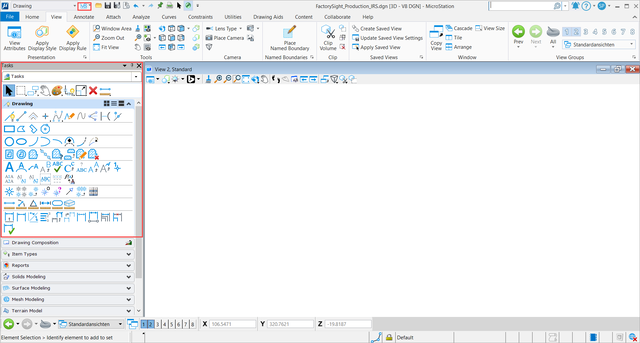
Microstation V8i là nền tảng cốt lõi trong xử lý dữ liệu bản đồ tại Việt Nam
Vai trò của phần mềm Microstation cho trắc địa
Trong lĩnh vực trắc địa, xây dựng và bản đồ tại Việt Nam, phần mềm Microstation V8i đóng một vai trò gần như “không thể thay thế”. Cùng với các bộ tiện ích mở rộng như Famis, Geocad,… Microstation là công cụ cốt lõi để xây dựng bản đồ địa chính, quy hoạch giao thông, xử lý số liệu đo đạc thực địa và thành lập bản đồ địa hình. Độ ổn định cao, khả năng quản lý Level (lớp) xuất sắc là những điểm mạnh giúp phần mềm Microstation cho trắc địa luôn được giới chuyên gia ưu chuộng.
Vì sao cần hiển thị kích thước cạnh trên bản vẽ?
Việc hiển thị kích thước cạnh (chiều dài đoạn thẳng, ranh giới thửa đất) mang lại những lợi ích sau:
- Trực quan hóa số liệu để người xem đọc hiểu bản vẽ ngay lập tức.
- Cung cấp cơ sở pháp lý về ranh giới, diện tích trên các hồ sơ kỹ thuật thửa đất.
- Phục vụ cho quá trình thi công xây dựng thực tế.
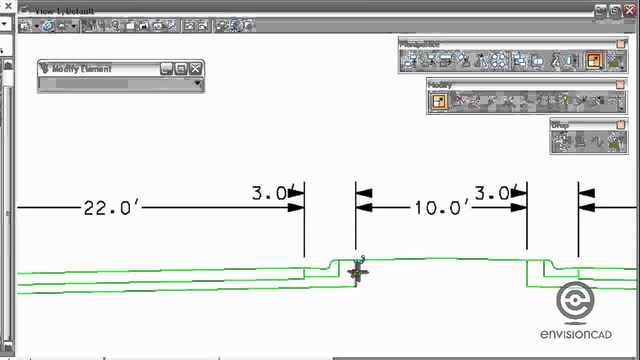
Bản đồ địa chính yêu cầu hiển thị kích thước cạnh chính xác để phục vụ công tác cấp GCN QSDĐ
Khi nào cần hiển thị kích thước trong Microstation?
Kỹ năng này sẽ được áp dụng liên tục trong công việc hàng ngày của một kỹ sư trắc địa. Dưới đây là những tình huống bắt buộc phải thực hiện:
- Trong bản vẽ địa chính: Yêu cầu bắt buộc là phải ghi rõ chiều dài các cạnh ranh giới của thửa đất để in ấn Giấy chứng nhận quyền sử dụng đất (Sổ đỏ) hoặc Hồ sơ kỹ thuật thửa đất.
- Trong bản vẽ thiết kế kỹ thuật, thi công: Các kỹ sư cần kích thước để biết khoảng cách thực tế giữa các tim cọc, chiều dài tuyến đường, hay kích thước của một công trình.
- Khi kiểm tra số liệu đo đạc: Khi trút số liệu từ máy toàn đạc điện tử hay máy RTK vào máy tính, kỹ sư cần đo khoảng cách trong Microstation để đối soát lại xem số liệu vẽ trên máy có khớp với khoảng cách thực tế đo tại hiện trường hay không.
Hướng dẫn cách hiển thị kích thước cạnh trong Microstation V8i
Để bạn có thể áp dụng ngay vào công việc, Trắc Địa Sao Việt sẽ chia sẻ hướng dẫn cách hiển thị kích thước cạnh trong Microstation V8i theo 5 bước logic và đơn giản nhất.
Bước 1: Mở tệp bản vẽ trong Microstation
Khởi động phần mềm Microstation V8i.
Vào menu File > Open (hoặc nhấn Ctrl + O), duyệt tìm đường dẫn đến tệp bản vẽ bản đồ hoặc trắc địa của bạn và nhấn OK.
Bước 2: Thiết lập Dimension Style (Kiểu kích thước)
- Trên thanh menu chính, chọn Element > Dimension Styles > Tùy chỉnh kiểu mũi tên (Arrow) và đường gióng.
- Chuyển sang tab Text để chọn định dạng Text phù hợp. Quan trọng nhất là điều chỉnh thông số Height (Chiều cao chữ) và Width (Chiều rộng chữ) cho cân đối với tỷ lệ bản vẽ.
- Chuyển sang tab Units. Tại mục Primary Labels > chọn Master (hoặc đơn vị là m) và số chữ số thập phân (Accuracy) là 2 chữ số (ví dụ: 0.12) đối với bản vẽ trắc địa.
- Sau khi thiết lập xong, nhấn Save để lưu lại kiểu kích thước này.
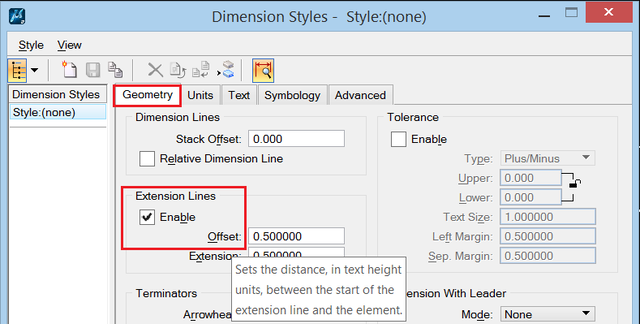
Thiết lập thông số Text và đơn vị trong hộp thoại Dimension Styles
Bước 3: Chọn công cụ Dimension
- Trên thanh công cụ Main Tool, tìm biểu tượng hình mũi tên có đường gióng (Dimensioning). Click giữ chuột trái để mở rộng danh sách công cụ.
- Chọn công cụ Dimension Element (Ghi kích thước theo đối tượng) hoặc Dimension Linear (Ghi kích thước theo 2 điểm tự do).
Lưu ý: Công cụ Dimension Element thường được ưu tiên dùng vì nó tự động nhận diện đoạn thẳng một cách nhanh chóng.
Bước 4: Thực hiện hiển thị kích thước trên bản vẽ
- Với công cụ Dimension Element đang được chọn, bạn di chuyển chuột (Crosshair) lại gần đoạn thẳng/cạnh cần đo chiều dài.
- Nhấp chuột trái vào cạnh đó (cạnh sẽ sáng lên báo hiệu đã được chọn).
- Di chuyển chuột ra xa hoặc vào trong cạnh để kéo đường gióng kích thước ra một khoảng trống dễ nhìn.
- Nhấp chuột trái một lần nữa để chốt (Accept) vị trí đặt chữ số kích thước.
- Làm tương tự với các cạnh khác trên bản vẽ.
Bước 5: Kiểm tra và chỉnh sửa hiển thị
- Quan sát lại toàn bộ các kích thước vừa tạo.
- Nếu vị trí con số chưa hợp lý, bạn dùng công cụ Element Selection (Biểu tượng mũi tên trên cùng), chọn vào đoạn kích thước đó và sử dụng các điểm Grip (các ô vuông nhỏ màu xanh) để kéo chữ sang vị trí thoáng hơn.
- Nếu bị sai số đo, bạn dùng công cụ Edit Text để gõ lại nếu cần thiết (dù việc sửa thủ công số đo trong trắc địa là không khuyến khích).
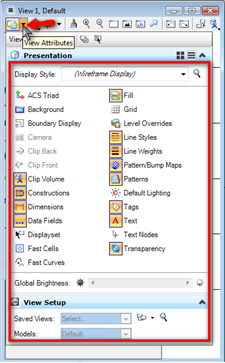
Hãy đảm bảo mục Dimensions đã được tích chọn trong bảng View Attributes (Ctrl + B)
Các lỗi thường gặp khi hiển thị kích thước và cách khắc phục
Trong quá trình hiển thị kích thước trong Microstation, người mới có thể gặp một số lỗi cơ bản. Dưới đây là cách xử lý nhanh gọn nhất:
- Không thấy số đo (chỉ thấy đường gióng): Nhấn tổ hợp Ctrl + B để mở View Attributes, tích chọn bật Text và Dimensions. Nếu đã bật mà vẫn không thấy, hãy vào bảng Dimension Styles (tab Text) để tăng thông số Height/Width lên cho phù hợp với tỷ lệ bản vẽ.
- Sai đơn vị hiển thị: Vào Settings > Design File > Working Units, kiểm tra và cài đặt lại hệ đơn vị (Master Unit) về dạng Meters (m). Sau đó đồng bộ lại cài đặt trong bảng Dimension Styles.
- Chữ số kích thước chồng chéo nhau: Thường xảy ra ở các thửa đất có cạnh ngắn sát nhau. Hãy dùng lệnh Move để kéo các con số ra vùng trống, kết hợp vẽ thêm đường dẫn (Leader) trỏ vào cạnh gốc để bản vẽ được gọn gàng.
Thông qua bài viết hướng dẫn cách hiển thị kích thước cạnh trong Microstation V8i này, Trắc Địa Sao Việt hy vọng bạn đã có thể tự tin thiết lập, thao tác cũng như tự khắc phục các lỗi cơ bản khi ghi kích thước trên không gian làm việc của Microstation.
- Địa chỉ: Số nhà B20 ngõ 252 Lương Thế Vinh, phường Trung Văn, quận Nam Từ Liêm, TP. Hà Nội
- Hotline: 0912 339 513
- Website: Maytracdiasaoviet.vn
Viết bình luận