
Hướng dẫn gán thông tin từ nhãn trên gCadas
06 02 2026Việc nhập liệu thủ công cho hàng nghìn thửa đất không chỉ tiêu tốn thời gian mà còn dễ dẫn đến những sai sót trong công tác biên tập bản đồ địa chính. Để giải quyết triệt để vấn đề này, tính năng gán thông tin từ nhãn trên gCadas chính là giải pháp tối ưu. Hãy cùng Trắc Địa Sao Việt tìm hiểu hướng dẫn chi tiết từng bước thực hiện kỹ thuật này ngay trong bài viết dưới đây.
Bản chất của việc gán thông tin từ nhãn trên gCadas là gì?
Trên bản vẽ MicroStation (.dgn), các thông tin như: Số tờ, Số thửa, Diện tích, Loại đất, Tên chủ sử dụng… thực chất chỉ là các đoạn văn bản (Text) nằm rải rác trên các lớp (Level) khác nhau. Chúng chưa có mối liên kết nào với hình thể thửa đất (Polygon).
Gán thông tin từ nhãn trên gCadas là thao tác sử dụng thuật toán để quét các đối tượng Text nằm trong phạm vi ranh giới của một thửa đất (Topology), sau đó tự động nhặt nội dung của Text đó để điền vào trường dữ liệu tương ứng trong bảng thuộc tính.
Lợi ích:
- Tốc độ: Xử lý hàng nghìn thửa đất chỉ trong vài giây.
- Chính xác: Tránh sai sót do gõ nhầm khi nhập tay.
- Đồng bộ: Dữ liệu đồ họa và thuộc tính luôn khớp nhau.
Chuẩn bị trước khi gán thông tin
Để quá trình gán thông tin từ nhãn trên gCadas diễn ra suôn sẻ, khâu chuẩn bị “sạch” bản vẽ chiếm 70% tỉ lệ thành công. Rất nhiều bạn bỏ qua bước này dẫn đến việc gán bị lỗi hoặc thiếu dữ liệu.
2.1. Chuẩn hóa lớp (Level) dữ liệu
Bạn cần đảm bảo các loại nhãn đang nằm đúng Level quy định (thông thường theo quy phạm hoặc thiết lập riêng của dự án). Ví dụ:
- Nhãn số hiệu thửa: Level 13 (hoặc level quy định).
- Nhãn loại đất (MĐSD): Level 33.
- Nhãn diện tích: Level 49.
- Nhãn tên chủ sử dụng: Level 50.
Nếu các nhãn này nằm lộn xộn, phần mềm sẽ không biết lấy cái nào. Hãy dùng công cụ Select By Attributes trong MicroStation để kiểm tra và đưa về đúng lớp.
2.2. Tạo vùng (Topology) cho thửa đất
Đây là điều kiện tiên quyết. Thửa đất phải là một vùng khép kín (Shape/Complex Shape) và đã được tạo Topology (có tâm thửa). Nếu chưa tạo Topology, tính năng gán thông tin từ nhãn trên gCadas sẽ bị vô hiệu hóa vì không xác định được đối tượng nhận dữ liệu.
2.3. Vị trí của nhãn (Centroid Text)
Nhãn thông tin bắt buộc phải nằm bên trong ranh giới thửa đất. Nếu nhãn bị lệch ra ngoài hoặc nằm đè lên cạnh thửa, phần mềm có thể bỏ sót hoặc gán nhầm sang thửa bên cạnh.
>>>Xem thêm: Máy GPS RTK
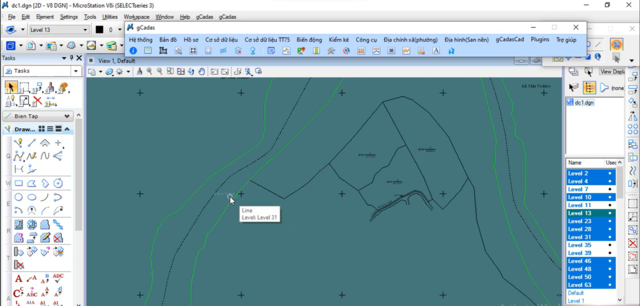
Đảm bảo nhãn text (số thửa, loại đất) nằm lọt lòng trong vùng ranh giới thửa đất
Hướng dẫn chi tiết cách gán thông tin từ nhãn trên gCadas
Sau khi bản vẽ đã “sạch”, chúng ta tiến hành các bước sau:
Bước 1: Truy cập chức năng gán thông tin
Trên thanh menu của phần mềm gCadas, bạn tìm đến thẻ:
- Cơ sở dữ liệu > Gán thông tin địa chính (hoặc Gán dữ liệu từ nhãn tùy phiên bản).
- Một hộp thoại cấu hình sẽ hiện ra. Đây là “trung tâm chỉ huy” nơi bạn ra lệnh cho phần mềm lấy cái gì và bỏ cái gì.
Bước 2: Cấu hình thông số gán dữ liệu
Đây là bước quan trọng nhất trong quy trình gán thông tin từ nhãn trên gCadas. Bạn cần khai báo chính xác các thông số sau:
Chọn lớp (Level) chứa nhãn:
- Tại mục “Số hiệu thửa”: Chọn Level chứa số thửa (Ví dụ: Lv 13).
- Tại mục “Mục đích sử dụng” (Loại đất): Chọn Level chứa loại đất (Ví dụ: Lv 33).
- Tại mục “Diện tích”: Chọn Level chứa text diện tích.
- Tại mục “Tên chủ”: Chọn Level chứa tên chủ.
Kiểu Font chữ (Font Code):
- Cần xác định text trên bản vẽ đang dùng font gì (TCVN3, VNI hay Unicode). Nếu chọn sai, dữ liệu gán vào sẽ bị lỗi font (ra các ký tự loằng ngoằng) khi xuất ra báo cáo. gCadas thường hỗ trợ tự động chuyển mã, nhưng bạn cần chọn đúng nguồn vào.
Tùy chọn ghi đè (Overwrite):
- Nếu thửa đất đã có thông tin cũ, bạn có muốn ghi đè thông tin mới từ nhãn lên không? Hãy tích vào ô “Ghi đè” nếu bạn muốn cập nhật mới hoàn toàn.
Bước 3: Thực hiện lệnh gán
- Sau khi cấu hình xong, nhấn nút “Chấp nhận” hoặc “Thực hiện“.
- Phần mềm sẽ tự động quét toàn bộ bản vẽ. Quá trình này có thể mất từ vài giây đến vài phút tùy thuộc vào số lượng thửa đất.
Lưu ý: Nên thực hiện thử nghiệm trên một khu vực nhỏ (Fence) trước khi chạy toàn bộ bản vẽ (All) để kiểm tra xem cấu hình đã đúng chưa.
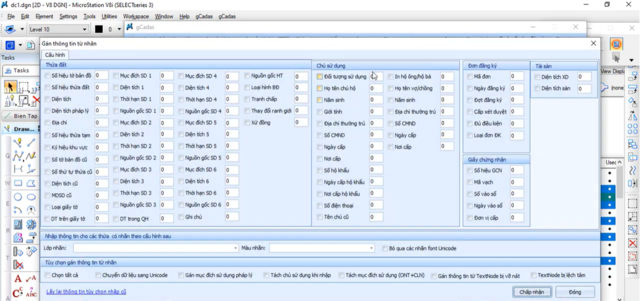
Lựa chọn đúng Level chứa nhãn là yếu tố quyết định sự thành công của thao tác
Bước 4: Kiểm tra và soát xét lỗi
Sau khi thanh trạng thái báo “Hoàn thành”, đừng vội mừng. Hãy mở bảng thuộc tính (Attribute Table) hoặc dùng công cụ “Thông tin thửa đất” (Info) để kiểm tra ngẫu nhiên vài thửa.
- Số tờ, số thửa đã vào đúng cột chưa?
- Loại đất có bị nhầm lẫn không?
- Font chữ tên chủ có bị lỗi không?
Các lỗi thường gặp và cách khắc phục
Dù gán thông tin từ nhãn trên gCadas là tính năng tự động, nhưng máy móc vẫn có thể sai sót do dữ liệu đầu vào. Dưới đây là các lỗi phổ biến mà kỹ thuật viên Trắc Địa Sao Việt thường hỗ trợ khách hàng xử lý:
Dù gán thông tin từ nhãn trên gCadas là tính năng tự động, nhưng máy móc vẫn có thể sai sót do dữ liệu đầu vào. Dưới đây là các lỗi phổ biến mà kỹ thuật viên Trắc Địa Sao Việt thường hỗ trợ khách hàng xử lý:
Lỗi 1: Không gán được dữ liệu (Trường dữ liệu trống trơn)
- Nguyên nhân: Thường do chọn sai Level của nhãn hoặc thửa đất chưa tạo Topology (chưa có tâm).
- Khắc phục: Kiểm tra lại Level của Text bằng lệnh Element Information (chữ i) và chạy lại quy trình tạo Topology.
Lỗi 2: Dữ liệu bị gán nhầm sang thửa khác
- Nguyên nhân: Do nhãn Text nằm quá sát ranh giới hoặc kích thước Text quá lớn chườm sang thửa bên cạnh.
- Khắc phục: Dùng lệnh Move để di chuyển Text vào giữa tâm thửa. Sử dụng chức năng Scale Text để thu nhỏ chữ lại trước khi gán.
Lỗi 3: Lỗi Font chữ tiếng Việt
- Nguyên nhân: Bản vẽ gốc dùng Font TCVN3 (như .VnTime) nhưng cơ sở dữ liệu gCadas yêu cầu Unicode.
- Khắc phục: Trong bảng cấu hình gán, hãy tìm chức năng “Chuyển mã Font” hoặc sử dụng công cụ Unikey Toolkit để chuyển đổi toàn bộ Text trên bản vẽ về Unicode trước khi thực hiện gán thông tin từ nhãn trên gCadas.
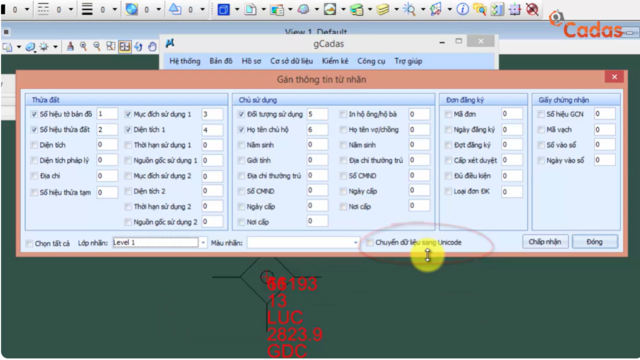
Một số lưu ý khi thực hiện gán thông tin từ nhãn trên gCadas
Việc thành thạo cách gán thông tin từ nhãn trên gCadas không chỉ giúp bạn đẩy nhanh tiến độ công việc mà còn đảm bảo tính chính xác và chuyên nghiệp cho hồ sơ địa chính. Hy vọng với hướng dẫn chi tiết trên, bạn đã có thể tự tin xử lý dữ liệu bản đồ một cách nhanh chóng.
- Địa chỉ: Số nhà B20 ngõ 252 Lương Thế Vinh, phường Trung Văn, quận Nam Từ Liêm, TP. Hà Nội
- Hotline: 0912 339 513
- Website: https://maytracdiasaoviet.vn/
Viết bình luận