

Hướng dẫn tùy chỉnh chú giải trong ArcGIS Pro: Từ A-Z cho bản đồ chuyên nghiệp
16 03 2026Chú giải được ví như “chìa khóa” giúp người đọc hiểu được ngôn ngữ của bản đồ. Bài viết này của Trắc Địa Sao Việt sẽ là cuốn cẩm nang chi tiết hướng dẫn tùy chỉnh chú giải trong ArcGIS Pro.
Tại sao cần phải tùy chỉnh chú giải?
Trong quy trình thành lập bản đồ (Cartography), Legend không chỉ là một danh sách liệt kê. Một chú giải tốt cần đạt được các tiêu chí:
- Tính chắt lọc: Chỉ hiển thị những lớp dữ liệu cần thiết, loại bỏ các lớp nháp hoặc lớp nền không quan trọng.
- Tính thẩm mỹ: Cân đối về phông chữ, kích thước biểu tượng (Patch size) và khoảng cách dòng.
- Sự rõ ràng: Tên lớp dữ liệu (Layer Name) và tiêu đề (Heading) phải dễ hiểu, thay vì để nguyên tên file dạng code (ví dụ: Thua_Dat_2025_Final).
Việc nắm vững hướng dẫn tùy chỉnh chú giải trong ArcGIS Pro sẽ giúp bạn tiết kiệm hàng giờ đồng hồ mỗi khi xuất bản đồ (Export Map).
Cách tạo chú giải cơ bản trong ArcGIS Pro
Trước khi đi vào tùy chỉnh nâng cao, hãy chắc chắn bạn đã biết cách thêm chú giải vào bản vẽ.
- Mở Project ArcGIS Pro và chuyển sang chế độ Layout View.
- Trên thanh Ribbon, chọn tab Insert.
- Tìm đến nhóm Map Surrounds, click vào nút Legend.
- Kéo chuột vẽ một hình chữ nhật trên trang giấy tại vị trí bạn muốn đặt chú giải.
Lúc này, ArcGIS Pro sẽ tự động đưa tất cả các lớp đang bật (Turn on) trong bảng Contents vào khung chú giải. Đây mới chỉ là bước khởi đầu.
>>>Tham khảo: Máy GPS RTK
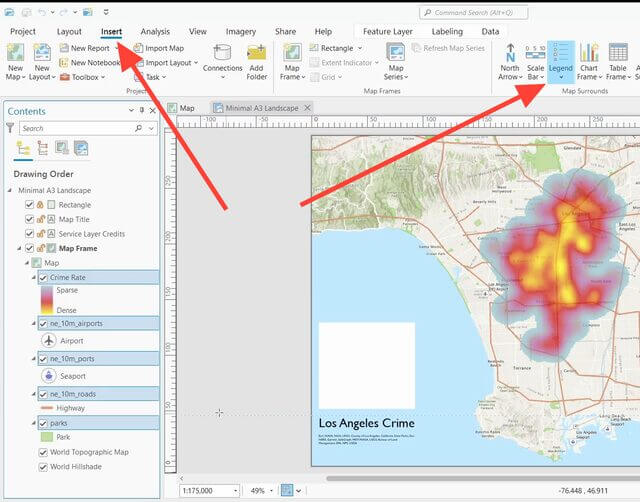
Sử dụng tab Insert để vẽ khung chú giải cơ bản
Hướng dẫn tùy chỉnh chú giải trong ArcGIS Pro (Nâng cao)
Để biến bảng chú giải thô sơ thành chuyên nghiệp, chúng ta sẽ thao tác chủ yếu trên cửa sổ Format Legend (Element Pane). Bạn mở cửa sổ này bằng cách click chuột phải vào khung Legend vừa tạo > chọn Properties.
Lọc bỏ các lớp không cần thiết
Mặc định, ArcGIS Pro sẽ “nhồi nhét” tất cả các layer vào chú giải. Để bỏ bớt:
- Trong bảng Contents (phía bên trái màn hình), tìm đến mục Legend.
- Mở rộng mục Legend, bạn sẽ thấy danh sách các Layer con.
- Bỏ tích (Uncheck) những Layer không muốn hiển thị trong chú giải hoặc chuột phải vào Layer trong mục Legend -> chọn Remove.
Chỉnh sửa Tiêu đề (Title) và Khung viền (Border)
Trong cửa sổ Format Legend (bên phải màn hình):
Tab Options (Biểu tượng tờ giấy):
- Tích vào ô Show Title nếu muốn hiện chữ “Legend” hoặc đổi thành “CHÚ GIẢI”.
- Tại đây bạn cũng có thể chỉnh Font chữ, độ đậm nhạt cho tiêu đề.
Tab Display (Biểu tượng cây bút):
- Border: Thêm viền khung cho chú giải (thường chọn độ dày 1pt hoặc 0.5pt).
- Background: Thêm màu nền (thường chọn màu trắng để làm nổi bật chú giải trên nền bản đồ vệ tinh hoặc địa hình).
- Shadow: Tạo hiệu ứng đổ bóng (tùy chọn).
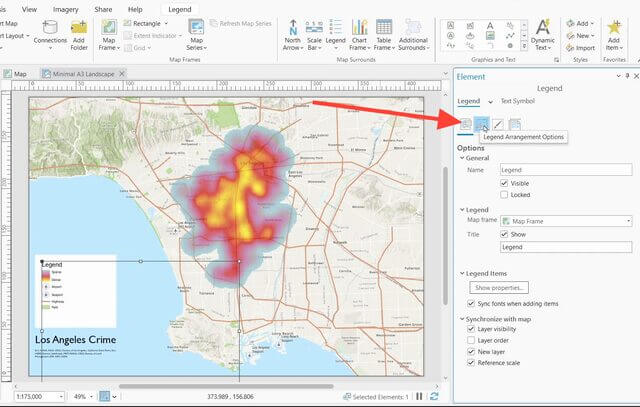
Cửa sổ Element Pane là nơi thực hiện mọi thao tác chỉnh sửa sâu về giao diện chú giải
Tùy chỉnh kích thước biểu tượng (Patch Size) và Font chữ
Đây là phần quan trọng nhất trong hướng dẫn tùy chỉnh chú giải trong ArcGIS Pro.
- Patch Width/Height: Mặc định biểu tượng (ví dụ hình chữ nhật đại diện cho thửa đất) thường khá to. Bạn nên chỉnh Patch Width xuống khoảng 15 – 20 pt và Patch Height khoảng 10 pt để trông tinh tế hơn.
- Word Wrapping: Nếu tên lớp quá dài, hãy kích hoạt tính năng tự động xuống dòng và quy định chiều rộng tối đa cho cột text.
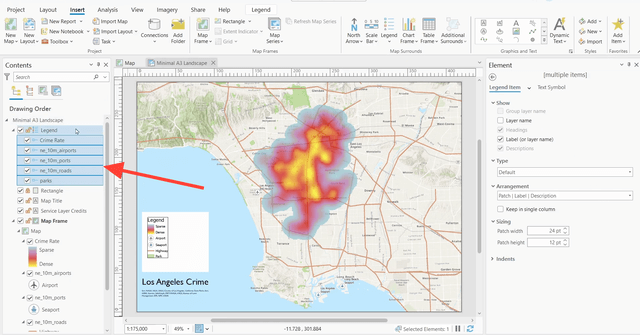
Tùy chỉnh kích thước biểu tượng (Patch Size) và Font chữ trong ArcGIS Pro
Chia cột (Columns) cho chú giải
Khi danh sách lớp quá dài, chú giải sẽ bị tràn ra khỏi trang giấy. Hãy chia nó thành nhiều cột:
- Trong bảng Format Legend, chọn mục Legend Arrangement Options.
- Tìm đến phần Columns.
- Nhập số lượng cột bạn muốn (ví dụ: 2 hoặc 3).
- Bạn có thể chọn chế độ phân bố: Same width (các cột rộng bằng nhau) hoặc Automatic (tự động căn chỉnh).
Kỹ thuật “Convert to Graphics”
Đôi khi, các công cụ tự động của ArcGIS Pro vẫn cứng nhắc và không cho phép bạn di chuyển từng dòng text theo ý muốn. Lúc này, kỹ thuật biến Legend thành các đối tượng đồ họa rời rạc (Graphics) là giải pháp cuối cùng.
Lưu ý: Sau khi Convert to Graphics, chú giải sẽ mất liên kết với dữ liệu. Nếu bạn đổi màu Layer trên bản đồ, chú giải sẽ không tự cập nhật theo.
Cách thực hiện:
- Chuột phải vào khung Legend trên Layout -> Chọn Convert to Graphics.
- Lúc này Legend vẫn là một khối Group. Tiếp tục chuột phải -> Chọn Ungroup.
- Bây giờ, từng biểu tượng, từng dòng chữ đã trở thành các Text và Rectangle độc lập.
- Bạn có thể thoải mái di chuyển, xóa, sửa nội dung, đổi màu sắc từng thành phần nhỏ nhất như đang vẽ trong AutoCAD hay PowerPoint.
Các lỗi thường gặp và cách khắc phục
Lỗi: Chú giải xuất hiện dấu ba chấm … màu đỏ.
- Nguyên nhân: Khung chứa chú giải quá nhỏ, không đủ chỗ hiển thị hết nội dung.
- Khắc phục: Kéo rộng khung Legend ra hoặc chia thêm cột, giảm kích thước font chữ.
Lỗi: Biểu tượng trong chú giải không giống trên bản đồ.
- Nguyên nhân: Do bạn đã Convert to Graphics trước đó rồi mới sửa màu Layer.
- Khắc phục: Xóa chú giải cũ đi và Insert lại Legend mới, hoặc sửa thủ công bằng công cụ Eyedropper.
Thành thạo hướng dẫn tùy chỉnh chú giải trong ArcGIS Pro là kỹ năng không thể thiếu để tạo ra những tấm bản đồ chất lượng cao, phục vụ cho công tác quy hoạch, báo cáo tài nguyên môi trường hay hồ sơ địa chính.
- Địa chỉ: Số nhà B20 ngõ 252 Lương Thế Vinh, phường Trung Văn, quận Nam Từ Liêm, TP. Hà Nội
- Hotline: 0912 339 513
- Website: https://maytracdiasaoviet.vn/
Viết bình luận